Láminas para colorear con Gemini: paso a paso para llevar la animación k-pop al papel
Una guía para generar, ajustar e imprimir ilustraciones en blanco y negro con inteligencia artificial, sin conocimientos de diseño ni suscripción paga.
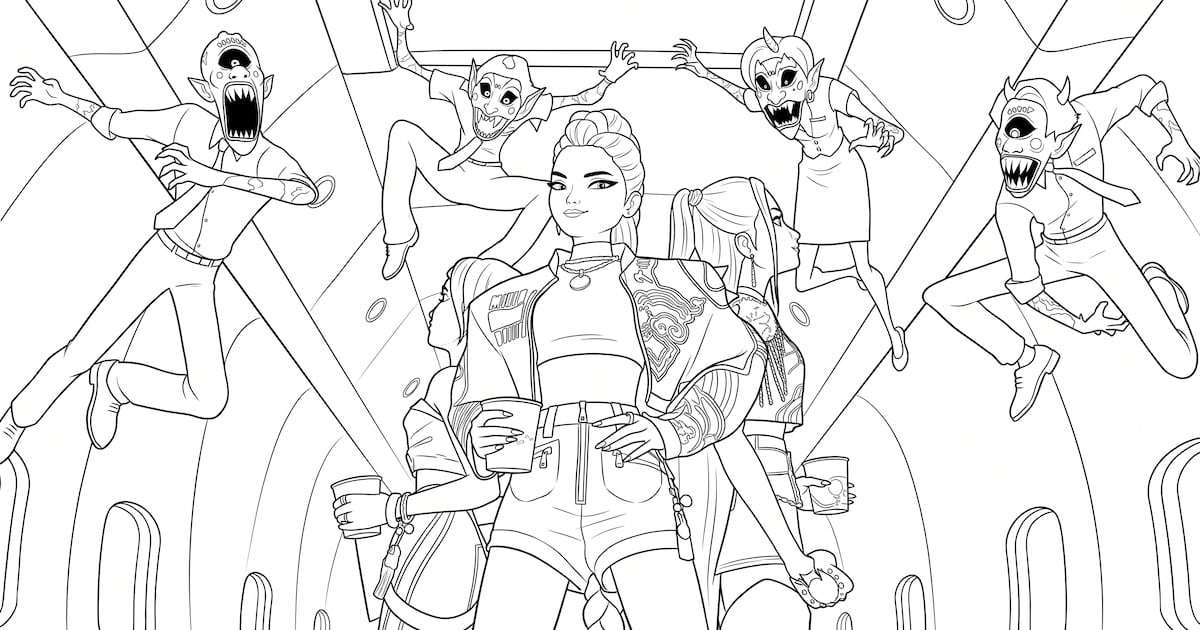
El caso más simple es el de una madre que quiere una actividad para las vacaciones de su hijo: tres integrantes de un grupo de animación k-pop, en pose de conjunto, con símbolos musicales alrededor. Gemini puede convertir esa idea en una lámina para colorear. Solo hace falta una cuenta de Google y escribir las instrucciones en el navegador o en la aplicación para celular.
La clave está en el prompt. No alcanza con pedir “una imagen para colorear”: hay que definir el estilo, la cantidad de elementos, el fondo y el formato de papel. La consigna debe ser precisa, pero también fácil de entender.
Antes de escribir: decidí qué va a mostrar la hoja
Conviene elegir una composición con pocos elementos. El ejemplo de los tres personajes funciona bien para niños pequeños porque deja zonas amplias para pintar. Una escena demasiado cargada puede producir espacios estrechos y contours difficult to color. La orientación también importa: tres figuras alineadas rinden mejor en horizontal, mientras que un personaje central rodeado de elementos admite una página vertical.
- Elegí la escena y la cantidad de figuras o elementos.
- Definí la orientación: horizontal o vertical.
- Indicá el formato de papel: A4 o tamaño carta.
- Describí el estilo de línea y los espacios para pintar.
- Pedí que no haya color, sombras ni degradados.
- Generá la imagen y revisá que nada quede recortado.
El prompt puede incluir frases como “dibujo en blanco y negro”, “líneas gruesas y limpias”, “sin color”, “sin sombras”, “sin degradados” y “espacios amplios para pintar”. Si el destinatario es un niño pequeño, suma la indicación de que querés trazos anchos y figuras redondeadas. También es útil aclarar que buscás una ilustración animada y no una imagen realista.
Para imprimir en A4, por ejemplo, podés pedir una “composición vertical para imprimir en A4”. Si preferís una hoja tamaño carta, indicá ese formato. Incluirlo desde el inicio evita que los personajes queden cortados en los bordes.
Si la primera imagen no sirve, corregila en el mismo chat
Gemini no siempre acierta a la primera. Si el resultado llega con color o con un fondo demasiado cargado, no hace falta empezar de nuevo. En el mismo chat podés pedir que elimine el fondo y que convierta la imagen en una página para colorear con líneas negras. También podés pedir que simplifique la composición o que agrande los espacios vacíos.
Cuando la imagen está lista, aparece la opción de descarga. En la versión web, el archivo se guarda en tamaño completo; desde la aplicación, queda en la galería del dispositivo. Antes de imprimir, revisá que los contornos sean nítidos, que no haya textos superpuestos y que ninguna figura o elemento quede fuera de la página.
El resultado es una actividad en papel que no requiere conocimientos de diseño ni una suscripción paga. Todavía queda una tarea importante: revisar el archivo final en la pantalla o en una impresión de prueba. La generación es rápida; lograr una lámina limpia yIREmente imprimible depende de esos últimos detalles.
Te puede interesar